안녕하세요! Coding your life, 코딩 오페라 입니다.
오늘은 최근 AI 업계에서 가장 뜨거운 관심을 받고 있는 OpenClaw를 Telegram과 연동하여, 언제 어디서든 스마트폰 하나로 내 컴퓨터를 제어하는 방법을 알아보겠습니다. 윈도우와 맥 OS 사용자 모두 적용 가능한 범용적인 방법이니, 차근차근 따라와 주세요! 정말 대박 AI 에이전트 입니다. 꼭 봐주세요! 😍(맨 뒤에 연동 및 실습 가이드 영상도 있습니다!!)
0. 사전 준비 사항
연동을 시작하기 전, OpenClaw 설치와 Telegram 회원가입이 준비되어 있어야 합니다.
0-1. OpenClaw 설치
- 이전 포스팅(하단 링크 참조)을 참고하여 OpenClaw 설치를 완료해 주세요.
https://codingopera.tistory.com/86
Windows 에서 OpenClaw 설치 완벽 가이드
안녕하세요, coding your life, 코딩오페라입니다. 오늘은 최근 개발자와 생산성 마니아들 사이에서 '게임 체인저'로 불리는 OpenClaw를 Windows에서 설치하는 방법을 아주 자세히 알아보겠습니다. OpenaCla
codingopera.tistory.com
https://www.youtube.com/watch?v=b8yzNMaMQxU&t=906s
0-2. Telegram 계정 생성
- 스마트폰이나 PC에 Telegram이 설치되어 있고 회원가입이 되어 있어야 합니다.
1. Telegram 봇(Bot) 생성하기
위의 사전준비 과정이 모두 끝나셨으면, OpenClaw와 Telegram을 연동해줄, Telegram bot을 생성해줘야 합니다. 이 Telegram bot은 비서 bot으로 이후 사용자가 이를 통해 OpenClaw를 조작할 수 있습니다.
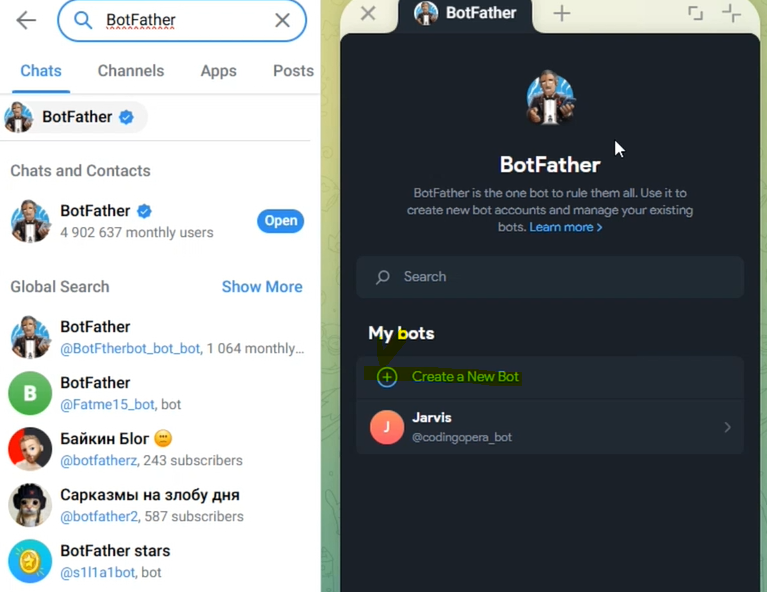
1-1. 첫 번째로 Telegram 검색창에 `BotFather`를 검색하여 공식 인증 마크가 있는 봇의 'Open'버튼을 눌러줍니다.

1-2. 그러면 BotFather 팝업창이 나오는데, 여기서 "Create a New Bot"을 클릭해줍니다.
1-3. 새로 만들 bot의 이름과 사용자 이름(user name)을 입력해주고, 하단의 creat bot 버튼을 눌러줍니다. 이때 사용자 이름의 경우 '~_bot'으로 끝나게 설정해주어야 합니다. (다른 사람과 중복또한 불가능합니다.)

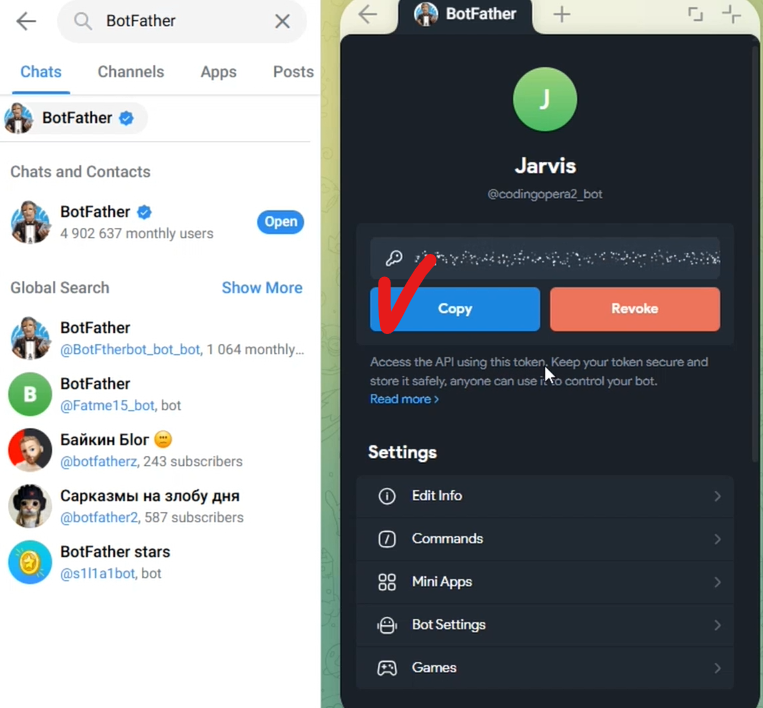
1-4. 생성이 완료되면 Telegram bot의 토큰이 발급됩니다. 이 토큰은 외부 서비스 연동에 필수적이니 꼭 복사해서 메모장에 저장해 두세요!
2. OpenClaw 재설정 (Onboarding)
이제 PC의 터미널을 열어 OpenClaw가 Telegram을 인식하도록 설정해 보겠습니다.
Step 1: 게이트웨이 정지
기존에 실행 중인 게이트웨이가 있다면 충돌 방지를 위해 중지시킵니다.
openclaw gateway stop
Step 2: 온보딩 실행
보안 관련 안내 확인 후 본격적인 설정을 시작합니다.
openclaw onboard
OpenClaw 온보딩이 시작되면, 저번시간에 했던 과정을 그대로 실행하시면 됩니다. (아래 글 참조)
https://codingopera.tistory.com/86
Windows 에서 OpenClaw 설치 완벽 가이드
안녕하세요, coding your life, 코딩오페라입니다. 오늘은 최근 개발자와 생산성 마니아들 사이에서 '게임 체인저'로 불리는 OpenClaw를 Windows에서 설치하는 방법을 아주 자세히 알아보겠습니다. OpenaCla
codingopera.tistory.com
다만 저번시간과 다른점이 있다면, Config hadling 부분인데요, 이 때 우리는 Telegram을 연동하기 위한 설정이 변경되므로, 아래 그림과 같은 Config hadling 상황에서 Update values 또는 Reset을 눌러줍니다.(저의 경우는 Reset을 눌러주었습니다. / 선택 후 Enter키)

그 다음 Reset scope에서 reset을 할 범위를 선택하게 되는데요, 여기서 Full reset을 눌어 전부 초기화를 해줍니다. 이외 다른 사항들은 OpenClaw 설치와 동일하게 실행해주시면 됩니다.

Step 3: Telegram 토큰 및 유저 정보 입력
위 ~ Step 2까지 설정들이 모두 완료 되었으면, Select channel 창이 팝업이 되는데요, 여기서 오늘 저희는 Telegram 실습을 할 것이기 때문에, Teleram을 선택해줍니다.
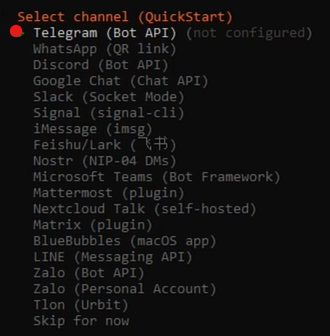
이후 Telegram bot의 token을 입력하는 창이 나오게 되는데요, 위 1-4에서 발급받은 Telegram bot token을 입력해줍니다. 이 때 ctrl+v를 통해 복사해주고, 이곳에서 마우스 우클릭을 통해 붙여넣으시면 됩니다.(꿀팁!!)

그 다음 username도 입력해주어야 하는데요, 여기서 username은 1-3에서 설정해준 Telegram bot의 이름으로, 저의 경우에는 Jarvis가 되겠죠! 여러분들은 여러분들에 맞는 이름을 입력해주세요. 😊

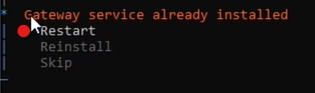
마지막으로 Restart를 이용하여 OpenClaw 게이트웨이를 재시작 해줍니다.
3. Telegram 페어링 및 연동 확인
이제 Telegram bot과 OpenClaw를 페어링해줘야 하는데요, 우선 위에서 설정한 Telegram bot에 들어가 줍니다. 이 때 검색창에 1-3에서 설정해준 채팅 봇의 이름을 검색해주면 됩니다. 저의 경우는 codingopera2_bot이 되겠네요. 중요한 점은 _bot으로 끝나기 때문에 위의 username과 다르다는 점이죠.
Telegram bot에 들어가 "/start"를 입력해주시거나, 상단의 start 버튼을 눌러주시면, 아래과 같은 메시지가 나오게 됩니다. 이때 Pairing code가 중요한데요, 이 코드를 통해 Telegram bot과 OpenClaw를 페어링해줄 수 있습니다.

페어링을 하기 위해서, Window Powershell을 관리자 권한으로 실행하고, 아래와 같은 명령어를 통해 Telegram bot과 OpenClaw를 페어링해줍니다. 여기서 "[pairing code]" 부분에 위에서 얻은 각자의 pairing code를 입력해주시면 됩니다.
openclaw pairing approve telegram [pairing code]
그러면, 이제 최정적으로 아래와 같이, Telegram에서 LLM이 연동된 OpenClaw를 사용하실 수 있습니다. 축하드립니다! 😁

4. 실제 활용 예시: 로컬 파일 제어하기
이제 그러면, Telegram과 연동된, OpenClaw를 통해, 실제 로컬 컴퓨터를 제어하는 실습을 진행해보도록 하겠습니다.
4-1. 폴더 내용 요약 및 이름 바꾸기
우선 로컬 컴퓨터의 파일 이름들을 통해, 해당 폴더의 역할을 요약해보도록 하겠습니다. 아래와 같이 Telegram bot에 원하는 폴더명과 이를 요약설명해달라는 프롬프트를 입력해주시면 되는데요. 그러면 아래와 같이, LLM이 알아서 로컬 컴퓨터에 접근해 명령을 이행해줍니다.
여기서 저는 폴더에, LLM, OpenClaw에 대한 내용이 많았기 때문에, "거대 언어 모델과 OpenClaw 플랫폼 관련 정보"가 있다고 요약해주는 모습을 보실 수 있습니다. 정말 놀랍지 않나요? 대박!! 👍

그러면, 요약 뿐만 아니라, 파일 변경도 가능할까요? 아래는 해당 폴더의 내용을 통해 가장 걸맞는 폴더명을 알려주고, 이를 실제 폴더명으로 변경해달라고 해봤습니다. 그러자 실제로 OpenClaw와 연동된 LLM 에이전트가 폴더명을 'LLM OpenClaw Workspace'라고 추천했고, 이를 실제 폴더명으로 변경하였습니다. 정말 미친거 아닌가요??


4-2. 폴더 내용 정리
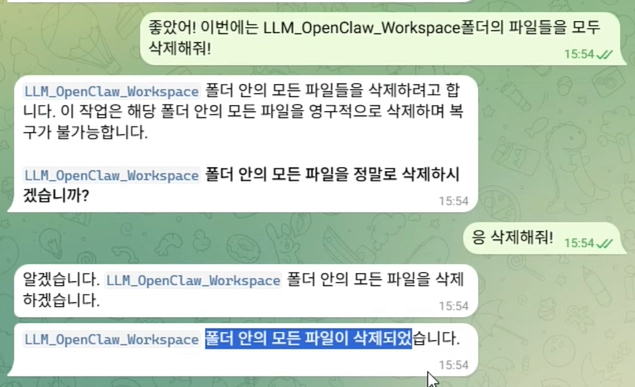
이번에는 폴더 내용 정리를 통해, 폴더 관리도 가능한지 실험해보겠습니다. 위 4-1에서 실습했던 폴더의 파일들을 모두 삭제하라는 프롬프트를 입력하자, 아래와 같이 폴더가 정말 말끔히 정리된 모습을 확인하실 수 있습니다.

여러분들 아직 글로 따라하니 OpenClawd와 Telegram 연동이 어렵다구요? 그래서 제가 준비했습니다. 여러분들을 위해 설치 가이드 영상을 유튜브 영상으로 올려 놓았으니, 영상과 블로그 글을 모두 보시면 이해가 빠르실 겁니다!! 이해가 안되시는 분들은 꼭 영상 참고해주세요 ㅎㅎ
https://www.youtube.com/watch?v=BabmsVuBkGU
5. 마치며
지금 까지 'OpenClaw와 Telegram 연동 및 컴퓨터 조작하기 실습'에 대해 알아보았는데, 도움이 되셨나요? 만약 되셨다면 구독 및 좋아요로 표현해 주시면 정말 감사하겠습니다. 구독과 좋아요는 제가 블로그를 운영하는 데 정말 많은 힘이 됩니다. 궁금한 사항 혹은 앞으로 다루어 주었으면 좋을 주제가 있으시면 댓글 남겨주시면 감사하겠습니다. 여러분 저는 Coding your life, '코딩 오페라'였습니다.
추가적으로 제가 AI 학습 관련 오픈 카카오톡방을 만들었습니다. AI와 코딩 학습에 목말라 있으신 분들이 라면 누구나 들어와서 즐겁게 맘껏 정보공유와 AI 공부하시면 될 것 같습니다. 링크는 다음과 같이니 꼭 한번 참석 및 홍보 부탁드리겠습니다.
https://open.kakao.com/o/ggxse9sg
인공지능/AI/코딩 공부방(코딩오페라)
인공지능/AI/코딩 공부방
open.kakao.com
https://www.youtube.com/@codingopera9945
Coding Opera Korea
www.youtube.com
'업무 자동화' 카테고리의 다른 글
| Windows 에서 OpenClaw 설치 완벽 가이드 (6) | 2026.02.06 |
|---|---|
| 크롬 ChatGPT 확장프로그램 (설치, 한국어, 요약, 음성인식) (0) | 2023.04.03 |
| 파이썬 메일 업무 자동화 예제 (0) | 2022.02.21 |
| 파이썬 업무 자동화 크롬 웹 드라이버 설치 (0) | 2022.02.21 |
| 파이썬 업무 자동화 pyautogui 설치 에러 (2) | 2022.02.21 |